使用情境
傳統遠端桌面通常需要 VPN、固定 IP、Port Forwarding,甚至額外安裝第三方遠端軟體,不僅設定繁瑣,也增加設備暴露於網際網路的風險。
HomiPlay 內建遠端桌面功能,會在裝置之間建立安全的虛擬網路,並以自有的傳輸協定直接把畫面串流回來。你不需要開啟系統的遠端桌面服務,也不需要記住對方的 IP,只要兩台裝置都登入同一個帳號並在線上,從裝置選單選擇「遠端桌面」即可連線。
連線後可切換要檢視的螢幕(含「所有顯示器」)、依網路狀況調整畫質,並在「僅檢視」與「遠端控制」之間切換。跨作業系統操作時,內建的快捷鍵轉換會把本機習慣的快捷鍵對應到遠端系統,減少切換成本。
⚡ 更簡單:不用繁瑣的網路設定,也不必啟用系統遠端桌面服務,安裝完成即可快速使用。
🚀 更順暢:自適應畫質會依網路狀況調整,遠端操作更即時流暢,就像在現場一樣同步。
🔐 更安全:不經過第三方服務,無需對外開放連接埠,降低遭受外部攻擊的風險,讓遠端連線更安心。
使用效益
免 VPN、免固定 IP、免 Port Forwarding,也不需要另外安裝遠端軟體
支援 Windows、macOS、Linux、Android、iPhone 及 iPad 互相連線,不受作業系統限制
可選擇單一螢幕或「所有顯示器」,並在自動、高畫質、均衡、流暢之間調整
跨系統快捷鍵自動轉換,Mac 與 Windows 之間操作不必重新適應
可切換「僅檢視」模式,避免誤觸遠端裝置
不對外開放連接埠、不經第三方轉送,連線路徑更短也更安全
操作方式
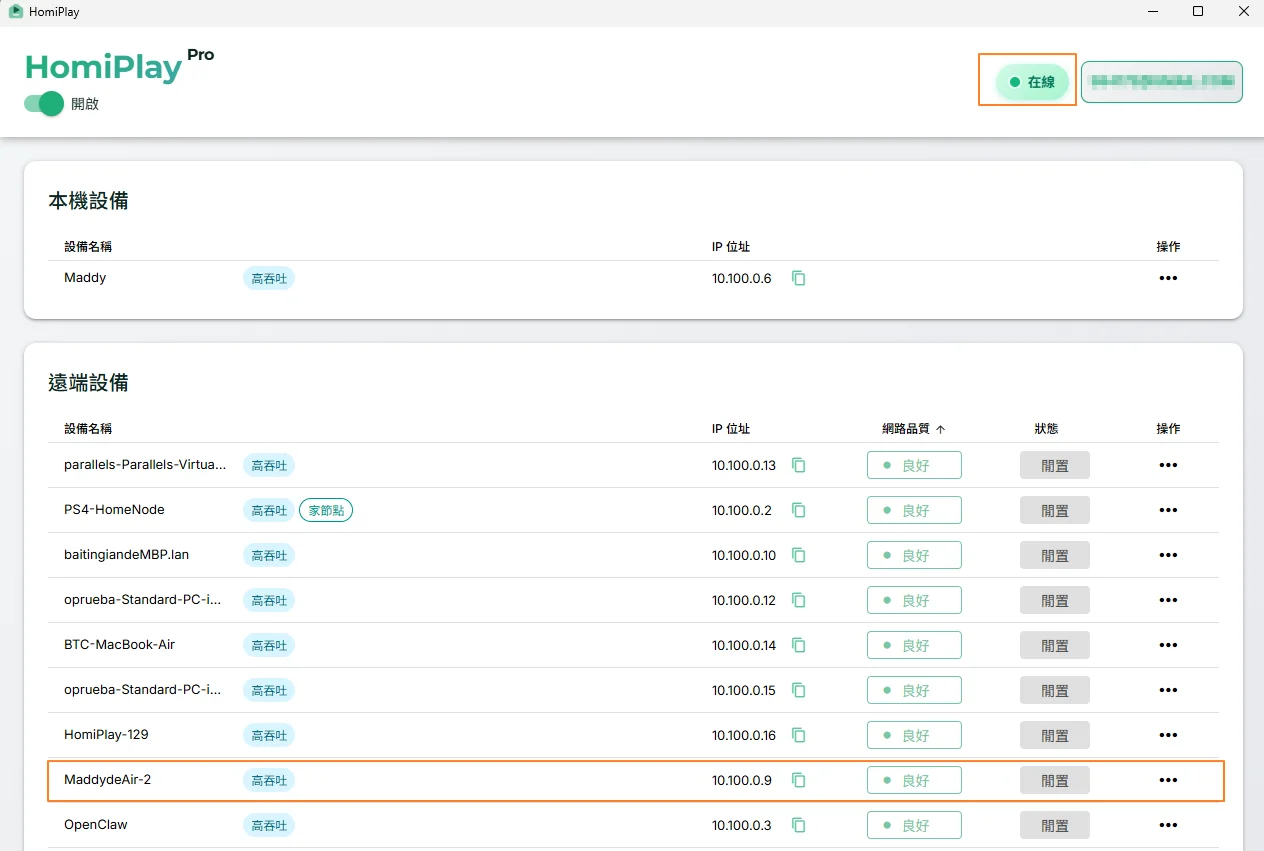
安裝並登入 HomiPlay,確認兩台裝置皆在線上
在要操作的裝置與要被操作的裝置上都安裝 HomiPlay,登入同一個帳號。回到儀表板確認目標裝置顯示為「線上」。注意:遠端桌面支援 Windows、macOS、Linux、Android、iPhone 及 iPad。
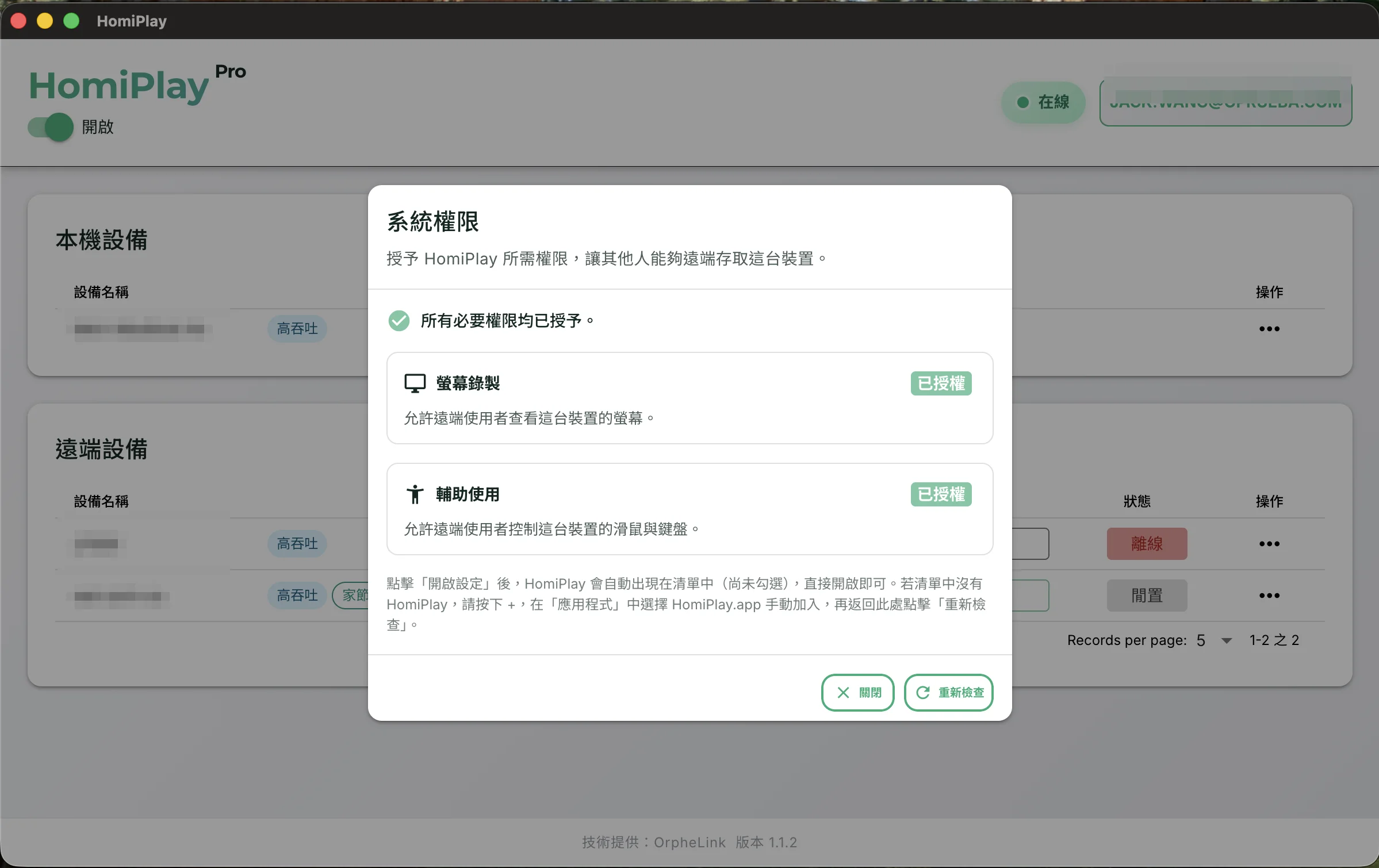
授予被控端所需的系統權限
若被控端為 macOS,首次使用會出現系統權限提示,需要開啟「螢幕錄製」讓對方看到畫面,以及「輔助使用」讓對方能控制滑鼠與鍵盤。點擊「開啟設定」後在清單中啟用 HomiPlay,再回到 App 點「重新檢查」即可。
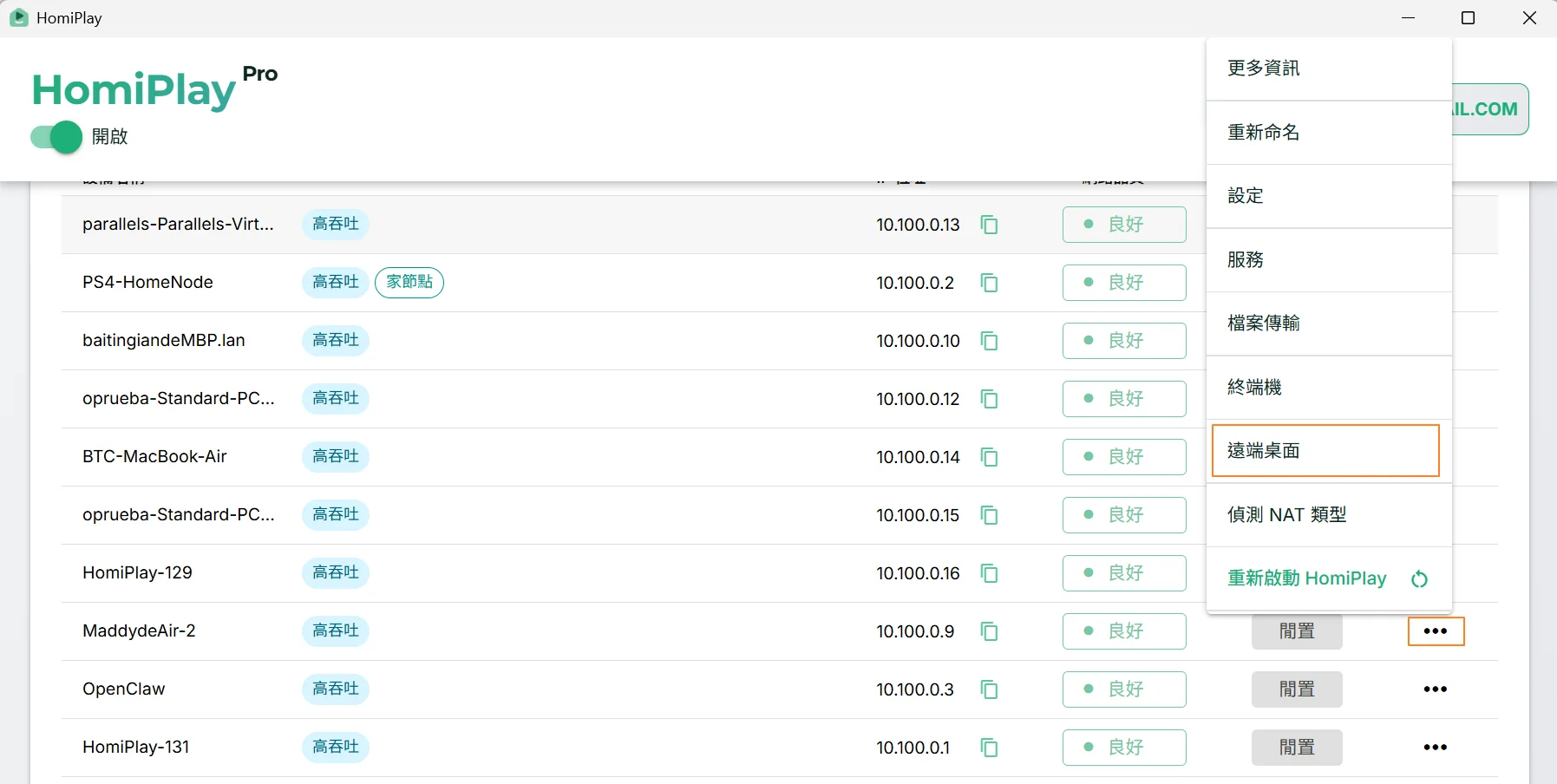
從裝置選單開啟「遠端桌面」
在儀表板的裝置清單中,開啟目標裝置的選單並選擇「遠端桌面」。HomiPlay 會直接開啟遠端桌面視窗並建立連線,不需要輸入 IP,也不需要另外啟用系統的遠端桌面服務。
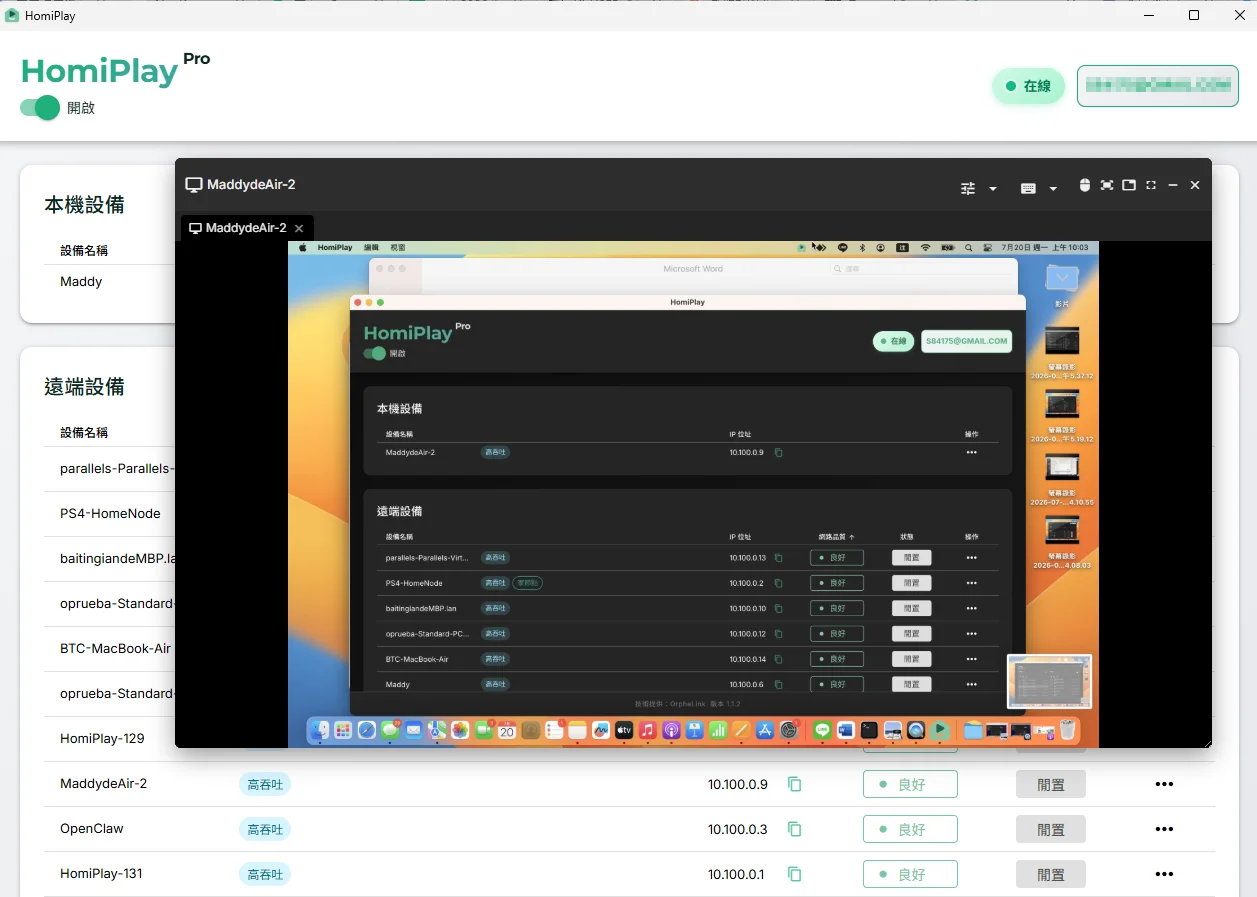
選擇螢幕與畫質,開始遠端操作
連線後可從工具列切換要檢視的螢幕、調整畫質,並啟用「遠端控制」開始操作滑鼠與鍵盤。跨作業系統連線時,可開啟「快捷鍵轉換」讓本機快捷鍵自動對應到遠端系統。
其他應用情境
讓 PS5 遠端遊戲,也能像在家裡玩一樣又順又快
更快連上遊戲主機,操作不再延遲卡頓,畫面更清楚不模糊
了解更多透過 HomiPlay 存取家中的 NAS 設備
無論身在何處,都能安全、快速地存取家中 NAS 上的檔案、照片與多媒體內容。
了解更多手機版|跨平台遠端共享桌面,開啟選單就能連線
支援 Windows、macOS、Linux、Android、iPhone 及 iPad,透過 HomiPlay 建立的安全虛擬網路,直接在 App 內開啟遠端桌面,免 VPN、免固定 IP、免 Port Forwarding。
了解更多桌面版|跨裝置檔案傳輸,兩邊資料夾並排就能搬檔
在 HomiPlay 內開啟檔案傳輸,左右並排瀏覽本機與遠端資料夾,直接上傳或下載,不需要雲端硬碟或隨身碟中轉。
了解更多手機版|跨裝置檔案傳輸,直接把手機裡的檔案傳到指定設備
在 HomiPlay 內開啟檔案傳輸,瀏覽遠端資料夾並直接從圖片庫或檔案上傳,不需要雲端硬碟或隨身碟中轉。
了解更多建立你的個人化 VPN,在公共 WiFi 也能安心上網
把連線直接帶回家中網路,讓資料不再暴露在外
了解更多